


Kotak Tindakan
Hanya pekerjaan yang membutuhkan tindakan Anda yang ditampilkan di sini.
Perlu saya kerjakan
Keputusan atau pemeriksaan yang memang menjadi kewenangan Anda.
Menunggu pihak lain
Terlihat untuk pemantauan, tetapi belum perlu Anda ambil alih.
EWS Animal Disaster Unit, FKH UB 2026 · Malang Raya, Jawa Timur, Indonesia
Menunggu pemeriksaan data EWS.
Waktu pesan masuk bukan waktu kejadian. Deteksi satelit bukan jumlah kebakaran, luas terbakar, atau jumlah deteksi baru kecuali dinyatakan sumber.
Kode lama tidak berubah. Langkah ini hanya diperlukan sekali.
Berlaku untuk Arah Tujuan Publikasi Ilmiah dan Meja Kerja Akademik. Sekali masuk, perangkat tetap masuk sampai 400 hari. Mengganti kata sandi mengeluarkan semua perangkat.
Yang perlu diketahui hari ini
Kinerja setiap unit, pekerjaan yang sedang berjalan, dan hal yang perlu ditangani.
Ringkasan kinerja
Operasional 7 hari terakhir. Laporan & Target Kinerja bulan berjalan.Alur publikasi
Hal yang perlu diperhatikan
Fokus hari ini
Selesaikan keputusan yang menunggu, lalu periksa kondisi klinik dan tim. Menu lain tetap tersedia bila diperlukan.
Tindakan menunggu
Jalan pintas
Unit dan laporan lainnya
Performa digital
Google Ads dan aktivitas website.
Google Ads dan aktivitas website.
Denah Staf dan Ekosistem
Kepegawaian
Pilih pekerjaan yang akan dilakukan.
Perlu ditangani
Persetujuan dan tindak lanjut lintas unit ada di Kotak Tindakan.
Cari bukti penanganan, bukan pekerjaan baru. Riwayat jadwal, cuti, kontrak, dan nonaktif juga tersimpan pada modul masing-masing.
Riwayat pemberitahuan HR
Ini riwayat pesan, bukan jumlah tugas yang masih terbuka.
Riwayat penanganan dan alasan
Kelola karyawan
Pilih kejadian yang sedang ditangani. Membuka panduan atau modul tidak menyimpan perubahan.
Mulai dari Jadwal, Kehadiran, atau Karyawan. Di Kehadiran tersedia Rekap, Pengajuan, dan Kendala. Di Karyawan tersedia Daftar, Kontrak, dan Penilaian. Untuk kebutuhan khusus, gunakan pencarian atau pilih panduan kasus di bawah.
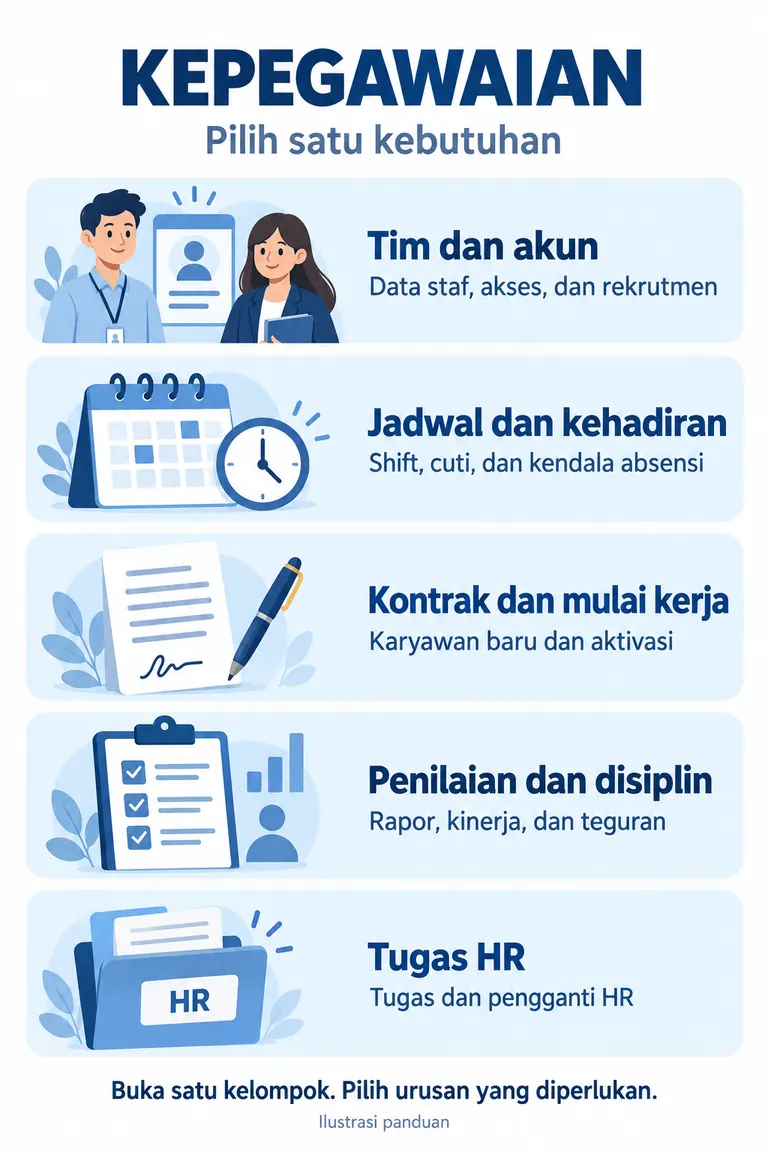 Lima kelompok menuTemukan tempat mengurus kebutuhan karyawan.Perbesar gambarTutup gambar
Tim dan akun; Jadwal dan kehadiran; Kontrak dan mulai kerja; Penilaian dan disiplin; Tugas HR.
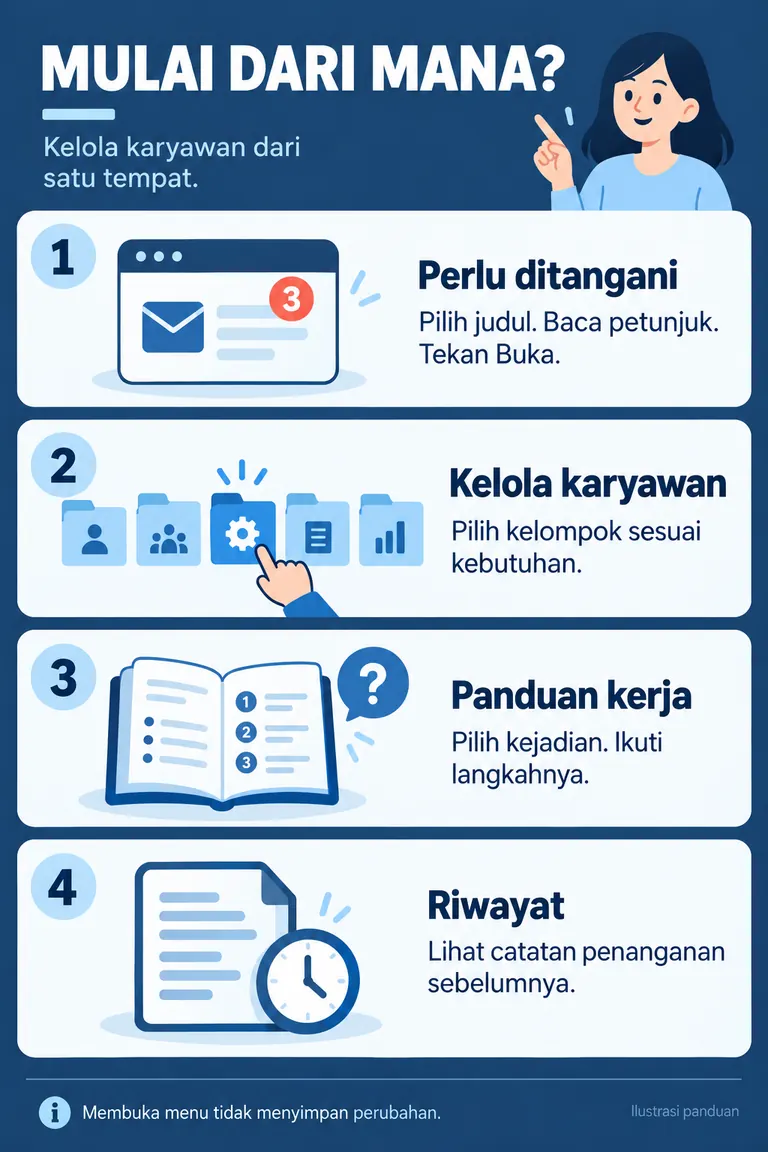 Mulai dari mana?Kenali empat bagian Kepegawaian.Perbesar gambarTutup gambar
Perlu ditangani untuk antrean; Kelola karyawan untuk kelompok menu; Panduan kerja untuk langkah per kejadian; Riwayat untuk catatan penanganan.
Batas kewenangan dan aturan yang tetap berlaku
Jadwal dan saldo cuti yang sudah tersimpan tetap digunakan. Jangan membuat pengajuan pengganti jika pengajuan lama masih ada.
Gunakan formulir koreksi dan isi alasan saat memperbaiki kehadiran. Jangan membuat catatan absensi atau persetujuan yang tidak pernah terjadi.
Manajer tidak dapat mengubah akses pimpinan, HR, atau pegawai khusus. Payroll, nominal final, dan pengesahan akhir kontrak tetap oleh Pemilik. Kelonggaran absensi oleh Manajer dan HR maksimal satu hari, dengan alasan dan batas yang disediakan sistem.
Bantuan dan riwayat
Pekerjaan hari ini
Mulai dari antrean yang perlu ditangani. Buka daftar, periksa faktanya, lalu catat hasilnya.
Laporan hari ini
Laporan Hari Ini
Kapan mengisi penilaian bulanan?
Isi penilaian pada dua hari terakhir bulan. Slot yang masih kosong pada tanggal 2 bulan berikutnya otomatis menjadi 75 dan tidak dapat diubah HR.
Urutan kerja yang benar
Staf mengajukan sendiri. HR memeriksa fakta dan kelengkapan. Manajer memutuskan dampak operasional. Pemilik memutuskan kontrak, kompensasi, penghentian, dan pengecualian penting.
Hanya saat ada pemicu
Rekrutmen, kedisiplinan, pemanggilan, dan teguran tidak menjadi tugas harian jika tidak ada kejadian nyata.
Gunakan Kehadiran untuk koreksi rekap, Jadwal Kerja untuk memperbaiki pola, Kelola Akun untuk reset HP atau akses, dan panel di bawah untuk kelonggaran darurat satu hari. Semua tindakan beralasan dan tercatat.
Pendaftaran diterima dan akun Anda sudah dibuat. Tunggu Pemilik membuat kontrak Anda, lalu gunakan bagian Kontrak Saya di bawah untuk melengkapi data pribadi.
Status kontrak
Petunjuk pekerjaan
Pilih Datang saat mulai bekerja atau Pulang saat selesai bekerja. Selesaikan daftar periksa sebelum membuka pekerjaan.
- Terlambat melewati batas toleransiToko 5 menit, Kantor 10 menit, Lab & Klinik 15 menit. Khusus tim toko, telat lewat 5 menit dikenai denda Rp 50.000 per kejadian (tercatat otomatis).
- Alpa: tidak ada kabar lebih dari 60 menitPotongan Rp 50.000 per kejadian
- Sakit atau izinBeri kabar kepada atasan atau koordinator sebelum jam masuk. Jika sakit, kirim surat keterangan dari fasilitas kesehatan resmi dan satu bukti pendukung paling lambat 1×24 jam. Tanpa kabar atau surat, kehadiran dihitung alpa dengan potongan Rp 50.000.
Bantuan aplikasi
- Teguran Lisan
- SP1: potong 20% gaji
- SP2: potong 30% gaji
- SP3: potong 60% gaji
Gunakan jika sakit mendadak membuat Anda tidak sanggup datang bekerja, bukan untuk mengajukan libur.
Absen di Luar Jadwal
Jadwal tidak sesuai? Tetap bisa absen. Isi alasan singkat dan aktifkan GPS. Menunggu pengesahan sebelum dihitung ke gaji atau denda.
Jika alasan keterlambatan diterima, tekan Kecualikan dan tulis alasannya. Sistem akan membatalkan sanksi serta menetapkan rekap hari itu sebagai Hadir. Riwayat tetap tersimpan untuk pemeriksaan.
Modul input untuk peran ini sedang disiapkan. Belum ada data yang perlu Anda isi saat ini.
Rangkuman Upah Bulanan
Hitung fisik dengan jujur. Buka ketentuan pelaporan.
- Teguran Lisan
- SP1: potong 20% gaji
- SP2: potong 30% gaji
- SP3: potong 60% gaji
| Lokasi | Waktu simpan | Tanggal | Sesi | Petugas | Barang terisi | Hasil cek |
|---|---|---|---|---|---|---|
| Memuat... |
| Waktu pengiriman | Admin | Sesi | Pasien | Masuk | Keluar | Perlu perhatian |
|---|---|---|---|---|---|---|
| 11/07/2026 13:45 | Sari | Pagi | 28 | Rp 4.100.000 | Rp 350.000 | Aman |
| 11/07/2026 20:30 | Tono | Sore | 19 | Rp 4.100.000 | Rp 120.000 | Komplain masuk; Google Review belum diminta |
| Unit | Hadir | Izin/Sakit | Telat | Task |
|---|---|---|---|---|
| Klinik | 12 / 14 | 1 | 1 | 90% |
| Kantor | 8 / 10 | 0 | 2 blm absen | 72% |
| Toko | 14 / 14 | 0 | 2 | 95% |
Apa yang perlu dikerjakan
Mulai dari bagian Kerjakan sekarang. Angka nol berarti tidak ada kasus. Rutinitas di bawahnya dikerjakan sesuai periode. Tugas baru dapat ditandai selesai setelah hasilnya ditulis.
Kontrak Anda tetap dapat dibaca setelah akun aktif. Arsip lama tidak diubah atau ditandatangani secara otomatis.
Lengkapi data pribadi
Foto KTP dan foto diri
Unggah foto KTP dan foto diri Anda sendiri selagi kontrak masih draf. Berkas langsung masuk penyimpanan privat perusahaan, tidak disimpan di server aplikasi.
Setelah Pemilik menyetujui dan mengesahkan, data ini tidak dapat diubah lagi.
Selama kontrak berjalan
Ajukan pengunduran diri secara tertulis dan selesaikan serah terima pekerjaan serta aset. Pengakhiran PKWT sebelum waktunya dapat menimbulkan kewajiban sesuai pasal kontrak dan peraturan. Buka dokumen untuk rinciannya.
Jika ada isi yang tidak jelas, hubungi Manajer atau HR sebelum mengambil keputusan.
📖 Yang perlu Anda tahu
- Surat di sini sudah melewati pemeriksaan HR, Manajer, dan Pemilik. Ketiganya tercatat lengkap dengan jamnya.
- Menekan Saya sudah menerima berarti Anda menyatakan sudah menerima dan membaca suratnya. Itu bukan berarti Anda setuju dengan isinya.
- Kalau Anda keberatan, tetap tekan tombolnya, lalu sampaikan keberatan Anda kepada HR. Mendiamkan tidak membatalkan apa pun.
- Potongan gaji sudah berjalan sejak suratnya diserahkan, jadi menunda menekan tombol tidak menundanya.
- Potongannya sekali saja, pada bulan surat diserahkan, bukan tiap bulan.
- Keaslian surat dapat Anda periksa sendiri dengan memindai QR pada lembar cetaknya.
📖 Panduan alur Surat Peringatan
- HR mengisi formulir lalu tekan Ajukan ke Manajer.
- Manajer meninjau. Bisa menyetujui, atau mengembalikan ke HR dengan alasan wajib.
- Pemilik mengesahkan. Di sini nomor surat dan tanda tangan digitalnya terbit.
- HR mencetak suratnya, menyerahkan, lalu tekan Sudah saya serahkan.
- Staf membuka menu Teguran Saya dan menekan Saya sudah menerima.
Pada tahap 4, saat HR menyatakan surat sudah diserahkan. Bukan saat dibuat, bukan pula saat Pemilik mengesahkan. Potongannya sekali saja, di bulan penyerahan: SP1 20 persen, SP2 30 persen, SP3 60 persen, dihitung dari upah yang sudah terkumpul bulan itu.
Lewat 3 hari sistem menandainya diterima tanpa pengakuan. Itu ditulis apa adanya, bukan seolah stafnya menyetujui. Potongannya tidak berubah, sebab sudah berjalan sejak diserahkan.
Bentuknya SP1-2026-08-001-K7M2Q. Lima huruf terakhir adalah kode periksa yang dihitung dari kunci rahasia server, jadi nomor palsu tidak bisa dikarang. Pindai QR pada surat, atau buka alamat verifikasi yang tercetak di bawahnya. Halaman itu menampilkan ketiga bukti verifikasi yang sama. Kalau berbunyi TIDAK SAH, jangan dipercaya dan laporkan ke Pemilik.
Masa berlaku mengatur penjenjangan, bukan lamanya potongan. Melanggar lagi sebelum 6 bulan membuat SP berikutnya naik tingkat. Lewat itu hitungannya kembali dari nol. Sistem memberi tahu tingkat berikutnya, tetapi tidak menghalangi, sebab pelanggaran berat pertama kali bisa saja memang layak langsung SP2. Keputusan itu tetap di tangan manusia.
- Nama karyawan wajib cocok dengan akun aktif. Kalau tidak, pengajuan ditolak, sebab stafnya tidak akan pernah bisa menerima suratnya.
- Yang sudah diajukan tidak bisa dihapus, hanya dibatalkan dengan alasan, supaya jejaknya tetap ada.
- Yang dibatalkan tidak memotong gaji dan tidak ikut menjenjangkan.
- Pemanggilan dan Teguran Lisan tidak memotong gaji, jadi cukup dicatat HR tanpa melewati jenjang.
Eskalasi teguran: Teguran Lisan, lalu SP1, SP2, SP3.
Perhitungan potongan persen terhadap rupiah gaji menunggu file rincian gaji yang akan diupload.
| Bulan | Pegawai | Tepat waktu | Telat | Menit | Alpa | Eskalasi | Konsekuensi | |
|---|---|---|---|---|---|---|---|---|
| Jun 2026 | Agus | 24 | 2 | 10 | 0 | Teguran Lisan | Tidak ada potongan | |
| Jun 2026 | Rina | 20 | 4 | 15 | 1 | SP1 | Potongan Rp 50.000 + 20% gaji |
Periksa toko, lalu kunci checklist.
Uang dilaporkan di Laporan Unit.
Identitas laporan
Memeriksa waktu server…
Kendala & validasi penutup
Cara kerja laporan ini
Tim mengirim laporan unit. Finance memeriksa langsung dan membuat JPEG rekap terkini untuk dibagikan lewat WhatsApp sekitar pukul 16.00 WIB. Laporan akhir dibukukan satu kali setelah validasi. Pemilik dapat membuka rekap tersimpan di Laporan Keuangan. Finance membagikan JPEG melalui WhatsApp secara manual.
Unit belum mengirim ditandai belum masuk. Rekap sementara belum menjadi pembukuan final.
Catatan: Diisi keesokan hari setelah tutup kas harian. Finance selalu dapat mengisi omzet hari sebelumnya, termasuk saat hari sebelumnya berada di bulan lalu. Angka bulan lalu yang sudah tersimpan tetap terkunci dan hanya dapat dikoreksi Pemilik atau Manajer.
- Klinik Hewan Satwa SehatRp 20 jt (tetap, tanpa minggu aktif/pasif)
- Toko Mandala Kampus FKHRp 1,5 jt minggu aktif · Rp 800 rb minggu pasif
- Toko & Dapur Mandala RusunawaRp 3 jt minggu aktif · Rp 1 jt minggu pasif
| Memuat... |
| Jatuh tempo | Supplier | Bidang | Item | Jumlah | Status | |
|---|---|---|---|---|---|---|
| Memuat... | ||||||
Pekerjaan terbuka setelah daftar periksa Datang atau Pulang di Hari Ini selesai.
Pilih pekerjaan yang akan dicatat atau dilihat.
Kos Sastro
Lihat kondisi kamar, jatuh tempo, kontrak, dan catatan pembayaran yang sudah tersedia.
Penugasan dan penilaian kinerja Kos belum tersedia. Data kamar tidak dianggap sebagai laporan tugas selesai.
Kremasi Hewan
Catat tanggal pengantaran, tanggal abu diterima, dan foto dokumentasi. Laporan dapat dikembalikan untuk perbaikan.
Tugas khusus yang sudah tercatat
Catatan dan laporan lama tetap tersedia.
Penugasan, laporan, dan penilaian Marketing belum tersedia pada jalur laporan ini.
Belum ada data yang dapat dihitung. Tidak diberi nilai nol atau penuh. Tampilan ini tidak mengaktifkan aturan omzet atau anggaran Marketing lama.
Lihat seluruh target dan laporan
Lihat riwayat saldo saya
Pengaturan saldo libur dan cuti
Lihat riwayat tukar jadwal
Lihat riwayat keputusan
Lihat saldo seluruh pegawai
Riwayat saldo permanen
Lihat sebaran tim, lalu atur jadwal
Jadwal aktif tidak berubah sampai hasil simpan dibaca kembali.
Pengajuan yang berkaitan dengan jadwal
Izin, cuti, dan tukar shift tidak mengubah pola mingguan. Pengajuan yang masih menunggu belum mengubah jadwal kerja.
Untuk perubahan mendadak, periksa pengajuan staf melalui Libur dan Tukar Jadwal atau Izin dan Sakit. Jangan menyimpan pola mingguan untuk perubahan satu tanggal. Penggantian shift langsung tanpa pengajuan belum tersedia di panel ini.
Susun pola mingguan
1. Pilih divisi dan tanggal berlaku. 2. Atur nama serta jam. 3. Periksa lalu simpan. Pola berulang setiap minggu, bukan hanya pada bulan ini.
Tampilan Jadwal
Pilih Pola mingguan untuk mengatur nama dan jam kerja.
Pilih tanggal dan cari nama. Periksa bukti sebelum mengubah status. Jam absensi asli tidak diubah.
Aturan koreksi dan penutupan rekap
Simpan perubahan setelah bukti diperiksa. Untuk keterlambatan yang memiliki denda, gunakan Kecualikan dengan alasan agar pemeriksa dan alasannya tercatat.
Tutup dan kunci rekap berlaku untuk seluruh karyawan pada tanggal itu, bukan hanya hasil pencarian. Hanya Pemilik dapat membukanya kembali dengan alasan.
Staf Konten hanya menggunakan Hadir, Izin, Sakit, dan Libur. Penilaian kerjanya mengikuti target karya bulanan.
Pilih lokasi yang benar
Lokasi aktif
Memuat kinerja bulan ini.
Memuat catatan harian.
Kalender Akademik Universitas Brawijaya
Lihat seluruh tanggal Tahun Akademik 2026/2027
Jangan mencoba menyelesaikan banyak berkas sekaligus. Selesaikan satu contoh dengan benar lebih dulu.
Lengkapi semua kolom. Staf baru tidak boleh diminta menebak contoh, sumber, tempat menyimpan, atau cara menyerahkan hasil.
Jangan lakukan sendiri
Jika pekerjaan membutuhkan tindakan berikut, berhenti pada tahap persiapan. Simpan draf dan bukti, tulis pertanyaan yang harus dijawab pimpinan, lalu minta persetujuan.
- Mencatat kehadiran orang lain tanpa bukti yang sah.
- Mengubah atau menetapkan nilai.
- Menetapkan atau mengubah jadwal tanpa persetujuan.
- Menandatangani dokumen.
- Mengirim naskah ke jurnal atau membalas editor.
- Mengubah metode, data, pembahasan, kesimpulan, atau arti hasil penelitian.
- Mengajukan paten atau HAKI tanpa dasar kebutuhan.
Saat melapor, sertakan kode tugas, nama berkas, tautan draf, masalah, batas waktu, dan pertanyaan yang harus dijawab pimpinan.
Benar: "Anjing di atas 7 tahun memerlukan pemeriksaan darah rutin untuk mendeteksi masalah lebih awal."
Salah: "Buruan cek lab sekarang sebelum terlambat!"
Edukatif, bukan menggurui.
Benar: "Sterilisasi memiliki beberapa manfaat medis, antara lain..."
Salah: "Kalau kamu sayang hewanmu, kamu HARUS sterilisasi."
Faktual, bukan klaim.
Benar: "Menurut AAHA, anjing dewasa direkomendasikan..."
Salah: "Kami adalah satu-satunya klinik yang..."
Tipografi: sans-serif untuk body, serif boleh untuk headline. Teks carousel min. 24pt, maks. 40 kata/slide.
Foto & video: utamakan materi asli klinik/lab. Hewan harus tampak nyaman, tidak distressed. Foto pasca operasi hanya seizin pemilik.
Carousel: slide 1 hook, slide 2-5 isi, slide akhir CTA/sumber. Jangan tulis "Swipe!" di tiap slide.
IG Story/Reels: 1080×1920 (9:16). Reels 30-90 detik. Safe zone: hindari teks 250px teratas & 350px terbawah.
Cetak: flyer A5, poster A3/A2, min. 300 DPI. Wajib logo + kontak + QR code WA.
Jumlah karyawan sekarang = baseline (dianggap cukup). Klik + pada jabatan yang perlu orang tambahan: "+1" berarti butuh 1 orang lagi, "+2" butuh 2, dst. Jabatan yang minta tambahan otomatis ditandai merah supaya formasi lemah kelihatan. Ketuk nama karyawan untuk lihat detail: masuk/seharusnya, gaji, dan nilai.
Ilustrasi ruangan tim · 5 ruangan
Figur kecil dan gerakan hanya ilustrasi, bukan jumlah staf atau status absen.
Formasi dan kehadiran tim Lab bulan ini. Tanpa informasi gaji maupun nilai.
Daftar nama dan posisi pegawai. Nama pada akun digunakan otomatis saat staf absen dan mengisi laporan pribadi.
Memuat daftar pegawai...
| Nama | Posisi | Status | Aksi |
|---|---|---|---|
| Memuat... | |||
Tidak ada yang cocok dengan pencarian ini.
Tiap area dihitung pada waktu yang berbeda, jadi tanggal penghitungannya ditulis per area. Ketuk nama area untuk membuka daftarnya.
Menampilkan siapa yang melakukan pemeriksaan, waktu penyimpanan, jenis pemeriksaan, posisi, dan jumlah barang yang diisi.
Lengkapi foto, merek, kode sumber, dan tempat membeli. Foto asli disimpan di Google Drive Pemilik; aplikasi hanya menyimpan ID dan tautannya. Contoh kode SUP-001 untuk satu pemasok.
Atur langkah SOP untuk setiap peran dan sesi Datang atau Pulang. Staf wajib menyelesaikan seluruh langkah sebelum melanjutkan pekerjaan.
KPI & lingkup tugas tiap posisi di semua unit. Ubah lalu Simpan; Kembalikan bawaan untuk memulihkan. Kelola tugas harian HR →
Daftar rutinitas yang dipakai dalam pekerjaan HR. Tugas lama disimpan sebagai arsip agar riwayat tidak hilang. Pengajuan dan kasus nyata muncul otomatis pada Pekerjaan HR.
Pendaftaran karyawan
HR memeriksa. Pemilik membuat kontrak PKWT; karyawan melengkapi data pribadi dari menu Kontrak Saya.
Kode undangan pendaftaran
Memuat...
Catat kode ini, tidak ditampilkan lagi.
Pemakaian terakhir:
📘 Panduan HR: cara membuat kontrak (ketuk untuk buka/tutup)
- Pilih lokasi, jabatan, dan level. Pilih PKWT untuk pekerjaan berjangka dengan durasi 3, 6, 12, atau 24 bulan, atau PKWTT untuk hubungan kerja tanpa tanggal berakhir.
- Isi data pekerja, email Google untuk login, nomor HP, dan tanggal mulai. Alur ini sementara khusus penempatan Malang. Lengkapi domisili di Kota Malang atau Kabupaten Malang: jalan / dusun dan nomor rumah / kos, RT/RW, kelurahan / desa, dan kecamatan. Alamat mengikuti tempat tinggal saat ini, bukan otomatis alamat KTP. Data belum lengkap boleh disimpan sebagai draf, tetapi belum dapat diajukan.
- Klik Simpan.
- Lampiran boleh menyusul. Jika tersedia, pilih Foto KTP dan foto karyawan dari kamera atau galeri. CV juga opsional. Tanpa lampiran, kontrak tetap dapat diajukan. Kekurangannya terlihat di daftar kontrak untuk ditindaklanjuti HR.
- Ajukan kontrak kepada Pemilik. Manajer tidak mengesahkan kontrak sendiri. Pemilik menetapkan nominal final, membaca naskah, lalu memberi pengesahan.
- Setelah pengesahan Pemilik, nomor kontrak dan QR terbit otomatis. Akun baru aktif sesuai tanggal mulai. Karyawan dapat membaca dan mencetak Kontrak Saya tanpa wajib tanda tangan. Dokumen yang belum ditandatangani tetap diberi keterangan tersebut.
- Setelah disetujui Pemilik, akses kerja aktif otomatis sesuai tanggal mulai, tanpa wajib tanda tangan karyawan atau aktivasi kedua. Manajer tetap mengatur jadwal dan lokasi. Pembaruan kontrak staf lama tidak mengunci absensinya.
Identitas karyawan dan akun
Untuk menyiapkan draf: isi nama lengkap, email Google, tanggal mulai, dan pilihan pekerjaan. Data pribadi bisa dilengkapi karyawan setelah draf tersimpan. Pengesahan tetap dilakukan Pemilik setelah lengkap.
NIK dan nomor HP, dapat dilengkapi karyawan
Data pribadi (NIK, alamat, No. HP) dapat dikosongkan. Karyawan melengkapinya sendiri setelah akunnya dibuat (lihat Kontrak Saya).
Alamat domisili, karyawan dapat melengkapi sebelum pengajuan
Wajib lengkap sebelum kontrak diajukan. Isi tempat tinggal yang benar-benar digunakan saat ini, bukan alamat KTP bila berbeda. Kontrak tim Jogja belum diproses di sini.
Alamat dicantumkan dalam kontrak dan dikunci saat ACC Pemilik. Perubahan draf mencatat pengisi, waktu, alamat lama, dan alamat baru. Kelengkapan alamat tidak membatasi absensi.
Riwayat perubahan alamat
Lampiran foto (boleh menyusul)
Belum ada foto? Lewati bagian ini dan lanjutkan pengajuan. HR dapat menindaklanjuti kelengkapan administrasinya nanti. Jika foto tersedia, pilih dari kamera atau galeri untuk langsung disimpan di Google Drive Pemilik.
1. Foto KTP
Seluruh kartu terlihat dan tulisan terbaca.
2. Foto Karyawan
Setengah badan, wajah terlihat jelas.
Tambahkan CV (opsional)
PDF atau Word, maksimal 5 MB. Tanpa CV, kontrak tetap dapat diajukan.
Orientasi / training (rincian bila sudah disepakati)
Pilih durasi yang disepakati. Pilihan ikut disimpan dalam kontrak, tanpa mengubah tanggal akhir kontrak atau gaji. Orientasi tetap berupah, bukan masa percobaan.
Catatan orientasi dan penyesuaian gaji (opsional)
Pilih karyawan untuk mengisi Nama pendek atau mengatur akunnya. Nama lengkap tetap tersedia di Identitas lengkap dan dokumen resmi. Karyawan baru didaftarkan melalui kontrak.
Panduan karyawan keluar dan blokir sementara
- Pilih karyawan dan buka Nonaktifkan Karyawan.
- Periksa jadwal 14 hari, absen yang perlu diperiksa, dan status kontrak.
- Pilih Karyawan keluar atau Blokir akses sementara, lalu isi alasan. Penonaktifan berlaku segera.
- Buka Kotak Tindakan, lalu Tindak lanjut karyawan nonaktif. Atur pengganti di Jadwal Kerja, periksa absensi dan kontrak. Sampaikan urusan gaji terakhir kepada Pemilik.
- Arsipkan tindak lanjut dengan catatan setelah diperiksa. Ini bukan bukti gaji telah dibayar. Gunakan Pulihkan jika akses perlu dibuka kembali, dengan alasan baru.
Riwayat dan pola jadwal terakhir tetap tersimpan. Manajer dan HR hanya dapat mengelola staf yang menjadi kewenangannya. Pegawai khusus tetap hanya dapat dikelola Pemilik. Hapus Tim bukan alur karyawan keluar.
Tindak lanjut karyawan nonaktif
Tindak lanjut karyawan nonaktif
Satu antrean untuk pengganti jadwal dan penyelesaian administrasi, tanpa mengubah jadwal otomatis.
Sambungan dokumen ke Google Drive
Memuat daftar akun...
Karyawan nonaktif disembunyikan dari daftar awal. Pilihan ini tidak mengubah akses, rekap absensi, gaji, atau riwayat kerja.
Siapkan Kontrak Karyawan Baru
Daftarkan identitas akun kontrak, lalu lengkapi draf di bawah. Jika akun sudah terdaftar, pilih kontraknya dari daftar, jangan membuat akun ulang. Langkah ini belum membuka absensi.
Pilih peran untuk melihat alamat masuk karyawan. Kontrak akan tersedia pada akun yang didaftarkan, bukan berarti email sudah terkirim.
Manajer menyiapkan akun dan kontrak, lalu mengajukannya kepada Pemilik. Setelah disetujui, akses kerja aktif otomatis sesuai tanggal mulai. Tidak perlu tanda tangan karyawan atau persetujuan aktivasi kedua.
Pengaturan akun khusus Pemilik
HR dapat diaktifkan tanpa kontrak hanya atas keputusan Pemilik.
Aktifkan HR tanpa kontrak
Ini membuka akses kerja HR, bukan membuat atau mengesahkan kontrak. Payroll, keputusan akhir Pemilik, dan pegawai khusus tetap tidak dapat diakses HR. Jadwal dan lokasi absen tetap berlaku.
Riwayat pengecualian HR
Untuk mencabut akses yang sudah aktif, gunakan Nonaktifkan karyawan pada nama yang sesuai. Riwayat keputusan tetap disimpan.